WhatsApp Meta Cloud API
A Cloud API do WhatsApp Business é a solução oficial da Meta (Facebook) para permitir que empresas integrem o WhatsApp às suas plataformas, sistemas e aplicativos de forma escalável e segura. Diferente de soluções não oficiais, essa API roda na infraestrutura da Meta, eliminando a necessidade de servidores próprios para manter a comunicação com o WhatsApp.
O módulo de notificação do WHMCS para o WhatsApp precisa de uma conta verificada no Meta (Facebook), atual proprietária da plataforma do WhatsApp. Veja como verificar sua conta no Meta. https://www.facebook.com/business/help/ ... 5742745347
É necessário configurar uma conta e um app de desenvolvedor da Meta. Para atender a esses requisitos, acesse o link https://developers.facebook.com/docs/wh ... et-started
O número usado no WhatsApp API Cloud deve ser apenas para esse fim.
Criar modelos de mensagens, esses modelos serão as mensagens disparadas, elas precisam ficar definidas dentro da plataforma do WhatsApp, veja como criar. https://www.facebook.com/business/help/ ... 3877102343
Curso gratuito para aprender a fazer as etapas
Download módulo gratuito de WhatsApp API para o WHMCS
O que é o Evolution API
A Evolution API é uma solução de terceiros que atua como um intermediário para facilitar a integração e o envio de mensagens via WhatsApp Business API. Ela oferece uma interface simplificada e recursos adicionais, como automação de mensagens, gerenciamento de fluxos de comunicação e suporte para envio de diferentes tipos de conteúdo (texto, imagens, arquivos, etc.).
Essencialmente, ela permite que empresas ou desenvolvedores utilizem a infraestrutura do WhatsApp Business de forma mais acessível e personalizada, sem precisar lidar diretamente com a complexidade da API oficial do Meta. É ideal para quem busca escalabilidade, flexibilidade e facilidade na implementação de sistemas de comunicação empresarial.
Para utilizar o módulo com a Evolution API , é necessário que o serviço esteja rodando em uma infraestrutura como uma VPS, Docker ou similar. Caso precise de um serviço baseado na Evolution API, entre em contato para obter informações sobre valores e condições.
Você pode optar por usar o serviço conosco ou implementá-lo diretamente dentro da sua própria infraestrutura, de acordo com sua preferência.
O que é o Baileys API
O Baileys API é uma biblioteca em Node.js que permite a comunicação direta com o WhatsApp Web por meio de WebSockets, sem depender da API oficial do WhatsApp Business. Desenvolvido como um projeto open-source, o Baileys é amplamente utilizado por desenvolvedores que desejam criar bots, automações e integrações personalizadas para o WhatsApp.
Diferente da API oficial do WhatsApp Business, que requer aprovação do Meta Business e possui diversas restrições, o Baileys funciona simulando uma sessão do WhatsApp Web. Ele permite o envio e recebimento de mensagens, gerenciamento de grupos, manipulação de mídia (como imagens, áudios e vídeos), além de outras funcionalidades avançadas.
Para utilizar o módulo com a Baileys API , é necessário que o serviço esteja rodando em uma infraestrutura como uma VPS, Docker ou similar. Caso precise de um serviço baseado na Baileys API, entre em contato para obter informações sobre valores e condições.
Você pode optar por usar o serviço conosco ou implementá-lo diretamente dentro da sua própria infraestrutura, de acordo com sua preferência.
Qual API usar para o envio de notificações no WHMCS?
Quando se trata de integrar o WhatsApp ao WHMCS (https://www.linknacional.com.br/whmcs/whatsapp/) para o envio de notificações, é importante escolher a API que melhor atende às necessidades do seu negócio. As três principais opções são:
1. Baileys API (Não Oficial)
Vantagens:
 Código aberto e gratuito Permite automações e personalizações avançadas Suporte a múltiplos números e instâncias Não exige aprovação da Meta
Desvantagens:
 Maior risco de banimento do número Requer infraestrutura própria (servidor) Pode apresentar instabilidade em atualizações do WhatsApp Web
2. Cloud API do WhatsApp Business (Oficial)
Vantagens:
Solução oficial da Meta, evitando bloqueios Hospedada na nuvem da Meta, sem necessidade de servidores próprios Conformidade com as políticas do WhatsApp Melhor escalabilidade e suporte técnicoDesvantagens:
Custo por mensagem enviada Exige aprovação de templates para mensagens proativas Processo de verificação e conformidade necessário3. Evolution API (Alternativa Profissional)
Vantagens:
Maior estabilidade em comparação com soluções não oficiais Melhor taxa de entrega e suporte a alto volume de mensagens Possibilidade de integração com múltiplos números Suporte a recursos avançados como mensagens interativasDesvantagens:
Não é uma solução oficial da Meta Possui custos operacionais Pode exigir configurações avançadas para otimizaçãoA vantagem do módulo WHMCS desenvolvido
Nosso módulo exclusivo para WHMCS resolve esse dilema ao permitir o uso simultâneo de todas essas plataformas. Isso possibilita configurar estratégias híbridas, onde:
O Baileys API pode ser utilizado para mensagens internas e automações personalizadas. A Cloud API do WhatsApp Business pode ser utilizada para mensagens críticas, como faturas e notificações importantes, garantindo entrega segura. O Evolution API pode ser usado para atender demandas mais robustas, oferecendo maior estabilidade e suporte a mensagens em larga escala. Envio de mensagem de acordo com a definição do idioma do usuário definido no perfil do cliente. Uso de múltiplos números de WhatsApp para disparo de mensagens.Dessa forma, você tem flexibilidade e redundância, garantindo que as notificações do WHMCS sejam entregues pelo melhor canal disponível, reduzindo custos e riscos de falhas.
Download WhatsApp para WHMCS
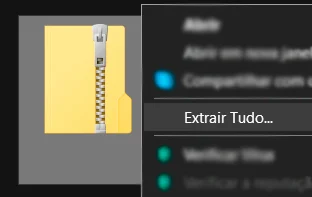
Para fazer a sua instalação no sistema WHMCS. O primeiro passo é fazer o Download do módulo de notificação. Após o Download, inicia-se o processo de instalação e configuração do módulo de notificações no WHMCS. A seguir as etapas desse processo:
Passo 1 | Preparando os arquivos
Passo 2 | Acessando as opções
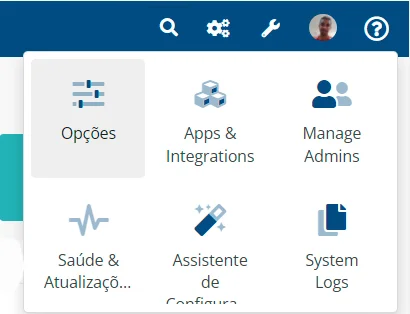
Depois, dentro do WHMCS, acesse o item de configurações do menu superior (cujo ícone é uma chave fixa) e clique no subitem Opções;
Passo 3 | Ativando Módulos Addon
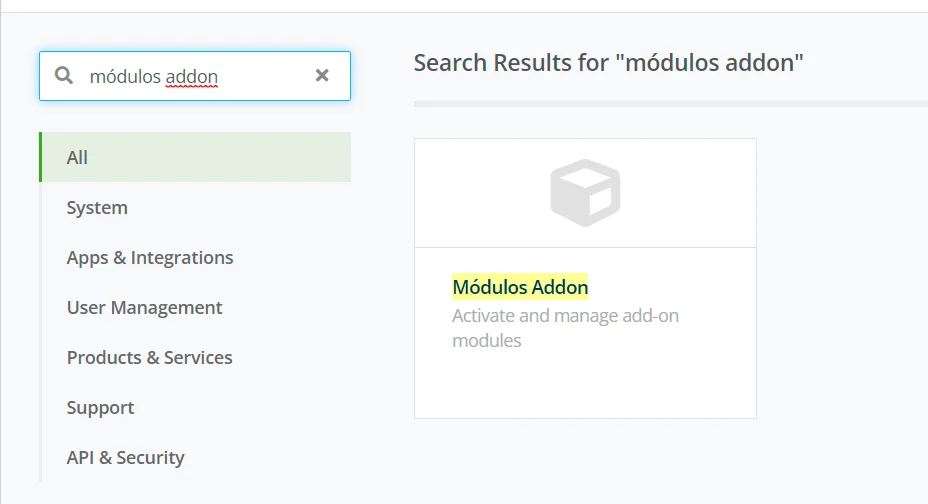
Na página seguinte, vá até o campo de pesquisa (na lateral esquerda da tela) e digite o termo “Módulos Addon” (para ativar os módulos complementares). Depois, clique no card que aparecerá com esse mesmo nome.
Passo 4 | Concluindo a ativação
Na página dos módulos complementares, procure na tabela o módulo Notificação WhatsApp. Depois, clique no botão Ativar.

O banco de dados preferencialmente deve estar definido com a ENGINE InnoDB, a tabela tblclients obrigatoriamente precisa estar em InnoDB, caso contrário não irá conseguir ativar e irá aparecer um erro similar a este: Unable to create database table: PDOException: SQLSTATE[HY000]: General error: 1005 Can’t create table: errno: 150 “Foreign key constraint is incorrectly formed.
Esse foi o passo a passo de instalação do módulo no WHMCS. Agora, veja como configurá-lo para começar a usá-lo:
Passo 5 | Configurando o módulo
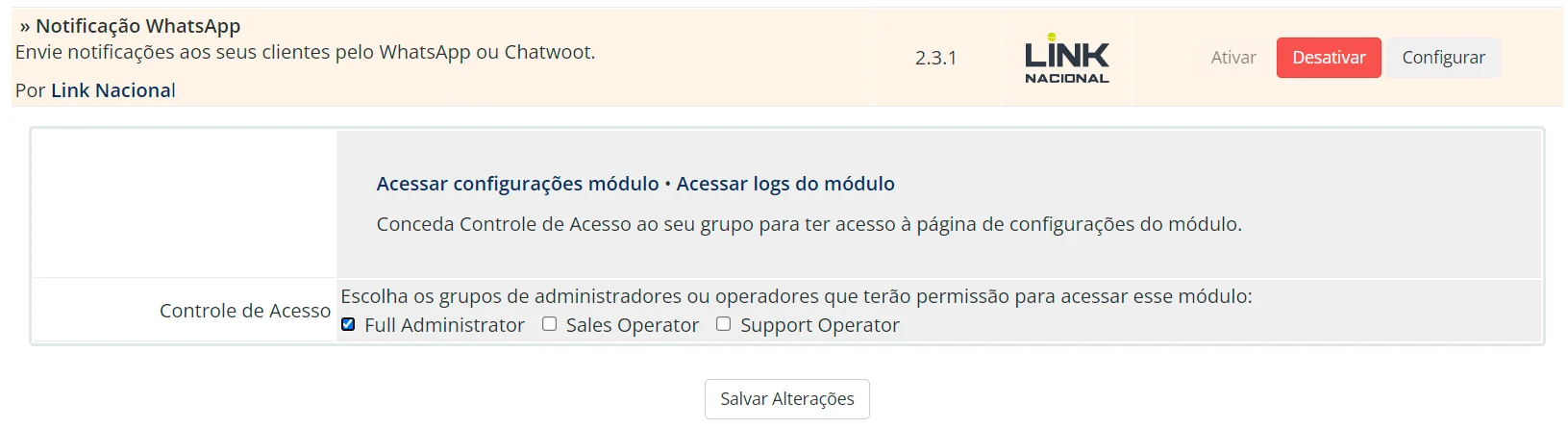
Defina primeiro quem terá acesso à página de configuração do módulo. Para isso, clique no botão Configurar e escolha entre: Administrador, Operador de venda e Operador de suporte. Para finalizar essa parte, clique no botão Salvar alterações.
Passo 6 | Acessando configurações
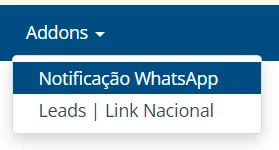
Em seguida, para entrar na página de configuração do módulo, acesse o item Addons do menu superior e clique no subitem Notificação WhatsApp;
Passo 7 | Configurando o módulo
A página seguinte é a de configurações gerais. No campo “Licença Link Nacional”, deixe o campo de licença sem preencher. Caso tenha adquirido uma licença conosco insira ela nesse campo. Recomendamos habilitar a opção Depurar (que faz o registro dos logs de erro). O campo opcional Nome padrão, é o nome utilizado quando um cliente não tem nome definido no seu perfil, nossa sugestão é definir como: Cliente. Depois, clique no botão Salvar.

Passo 8 | Opções do Whatsapp
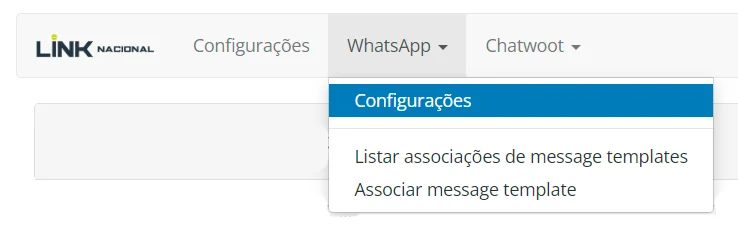
Na aba WhatsApp, clique no subitem Configurações.
Passo 9 | Preenchendo os campos
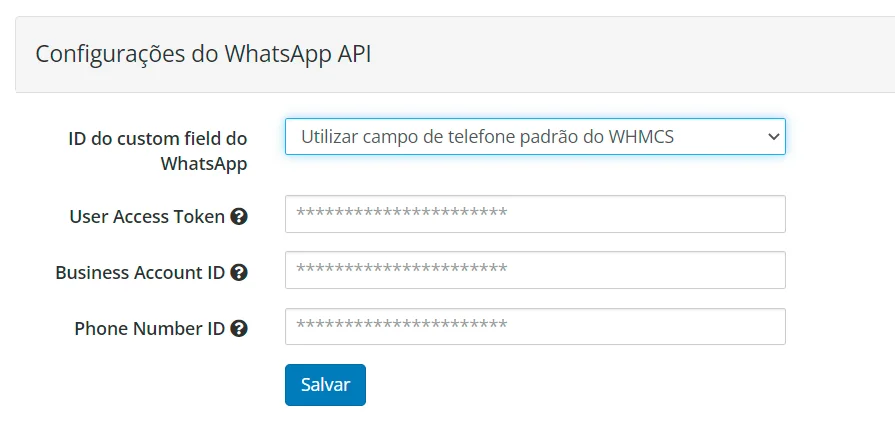
Dentro da página das configurações do WhatsApp preencha os campos:
ID do campo personalizado do número do WhatsApp no perfil do cliente;
Token de acesso do usuário: preencha com o seu token de acesso à API do WhatsApp;
ID da conta comercial: preencha este campo com o número identificador da sua conta no WhatsApp Business;
Identificação do número de telefone: preencha com o número de telefone usado na sua conta do WhatsApp Business.
Passo 10 | Salvando as configurações
Clique no botão Salvar para concluir a configuração do módulo de notificações via WhatsApp.
Esse foi o passo a passo de configuração do WhatsApp. Agora, veja como configurar as mensagens templates.
Passo 11 | Message templates
Os templates na API WhatsApp Cloud da Meta se referem a formatos de mensagens predefinidos que são usados para enviar mensagens automatizadas, estruturadas e consistentes por meio do WhatsApp. Esses templates são projetados para simplificar a comunicação com usuários, clientes ou clientes, fornecendo uma maneira padronizada de transmitir informações ou atualizações. Veja como criar. https://www.facebook.com/business/help/ ... 3877102343
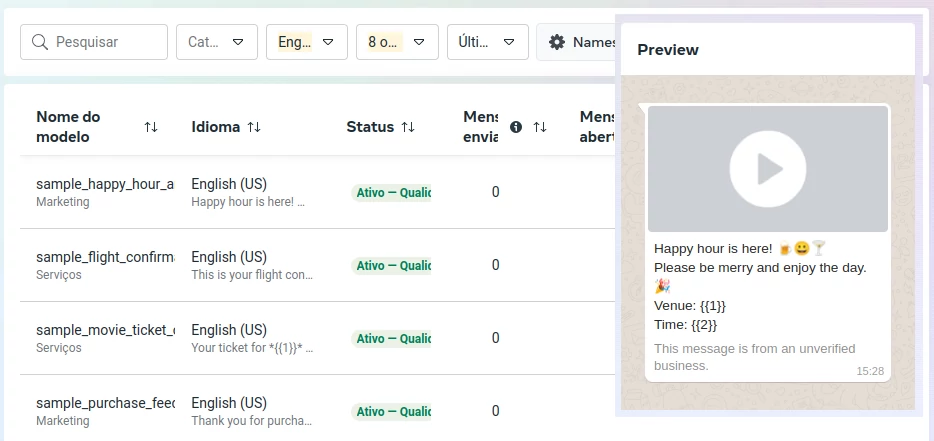
Passo 12 | Configurando o WHMCS WhatsApp Message template
É chegada a hora de realizar a configuração da notificação utilizando o modelo de mensagem do WhatsApp API. Ao criar o modelo de mensagem no Meta, é possível estabelecer parâmetros que serão substituídos pelos dados do sistema do WHMCS.
Você pode selecionar o idioma que deseja que as notificações sejam enviadas. Cada template pode ser traduzido para diversos idiomas:
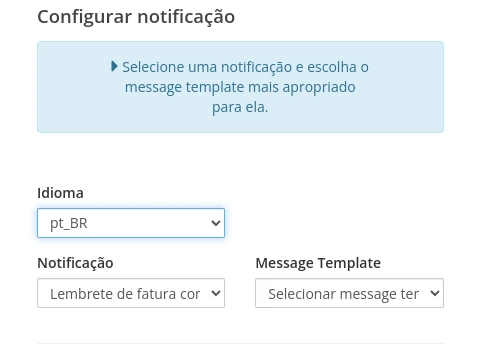
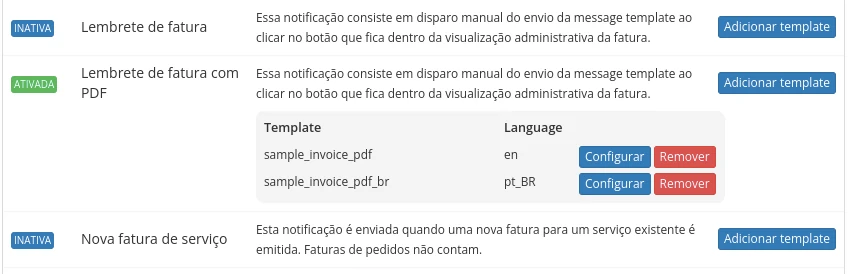
Passo 13 | Message templates
Após a criação dos modelos de mensagem no Meta, é o momento de vinculá-los ao WHMCS, permitindo que sejam acionados de acordo com as notificações ativadas. Após a instalação das notificações disponíveis para download gratuito no Github, ativá-las é simples: basta clicar no botão ‘Ativar’. https://github.com/LinkNacional/whmcs-w ... A7%C3%B5es

Passo 14 | Notificações WHMCS com WhatsApp
Agora é o momento de configurar a notificação utilizando o modelo de mensagem do WhatsApp. Ao criar o modelo de mensagem no Meta, é possível definir parâmetros que serão substituídos pelos dados do sistema do WHMCS. Esses parâmetros podem ser personalizados no cabeçalho, corpo e nos botões da mensagem. Após a configuração com os parâmetros desejados, basta clicar no botão ‘Salvar’.
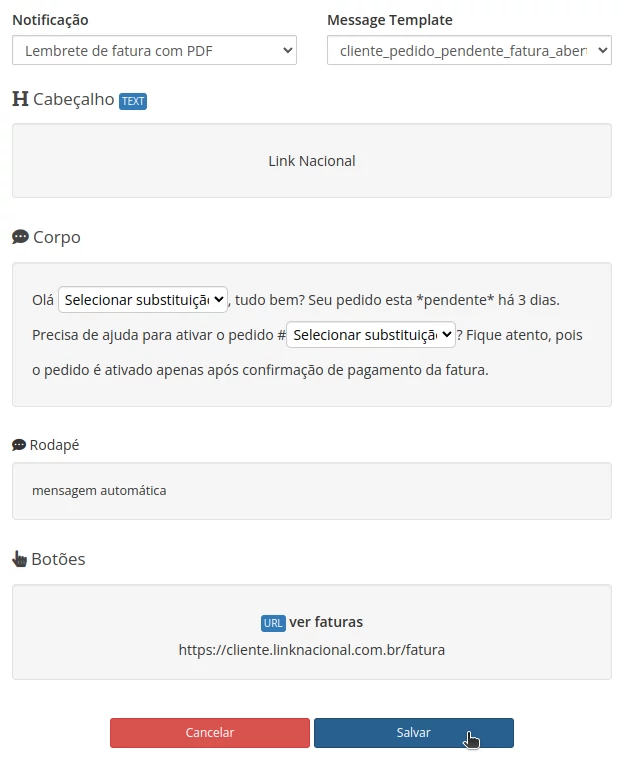
Notificações WHMCS com Evolution WhatsApp
Agora é hora de configurar as notificações utilizando a Evolution API . O processo com a Evolution é mais simplificado, mas será necessário fornecer algumas informações essenciais: o URL da API da Evolution, a chave de licença da API e a definição do campo do WhatsApp. Após adicionar as informações, salve-as. Se tudo estiver configurado corretamente, será exibido um QR Code para que você realize a leitura diretamente no seu WhatsApp.
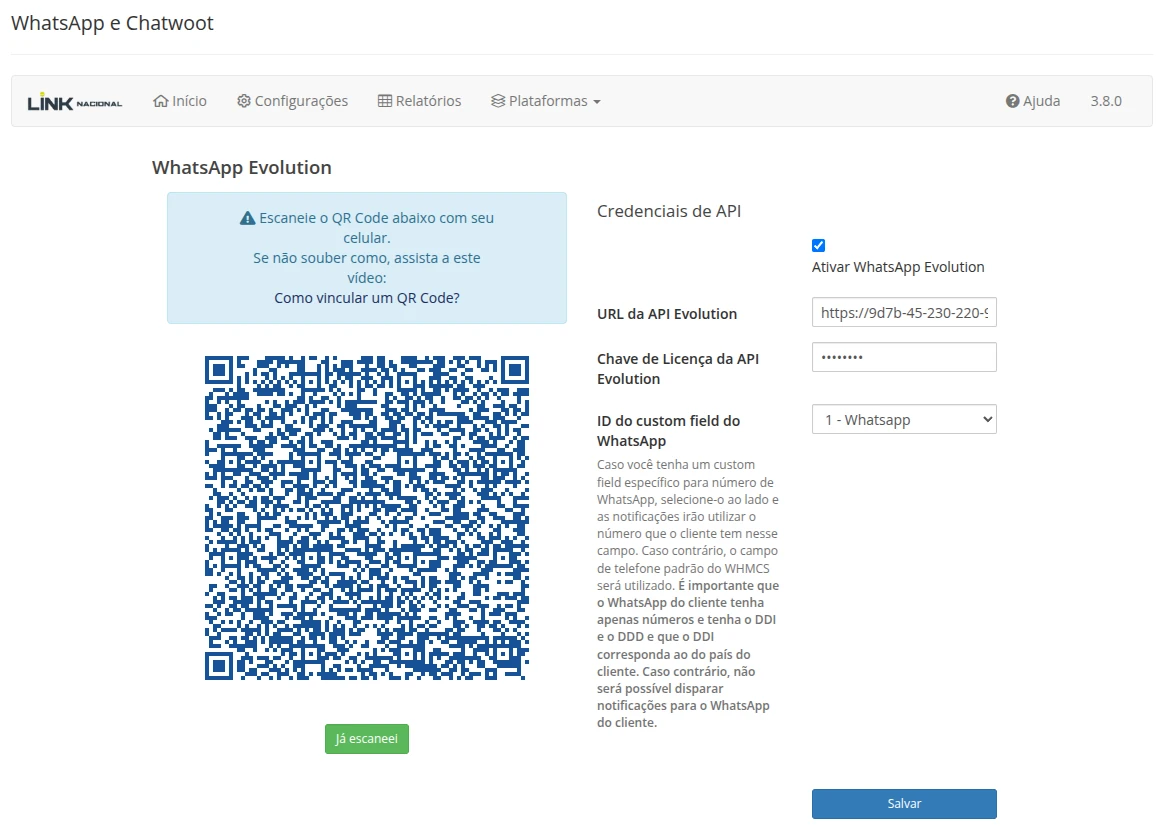
Mensagens de Notificações WHMCS com Evolution WhatsApp
Para criar as mensagens de disparo, o processo é realizado diretamente no módulo. Acesse a aba Plataforma > WhatsApp Evolution > Notificações .
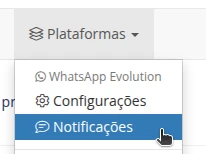
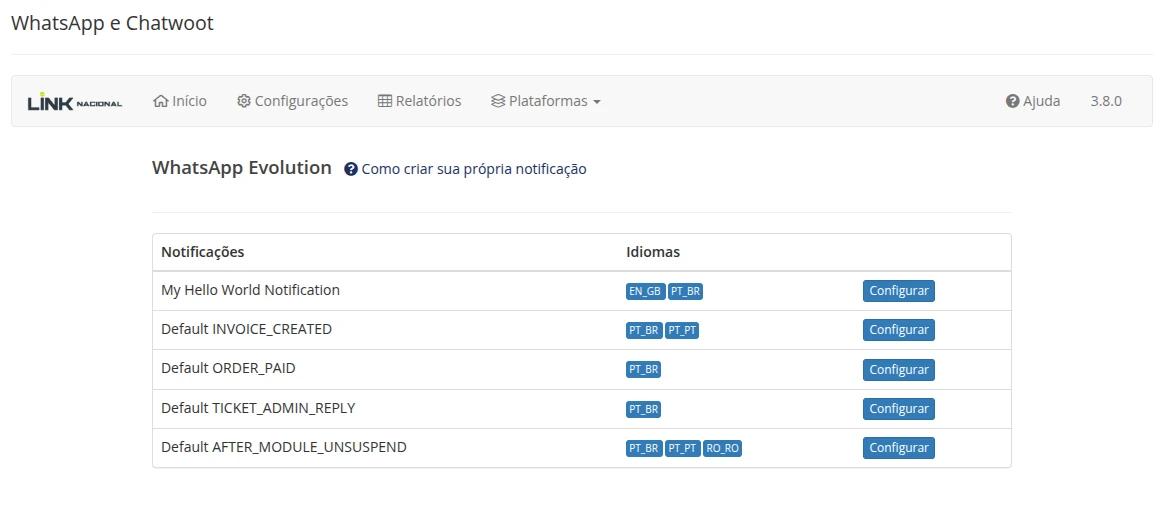
Criando ou Editando as Mensagens de Notificações
O primeiro passo é clicar no botão Configurar na lista de notificações. Isso permitirá iniciar a criação, edição ou adição de mensagens em outro idioma.
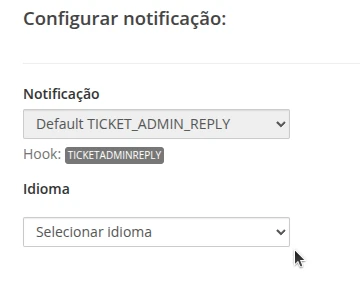
Criando uma Nova Mensagem de Notificações
O primeiro passo é clicar no botão Configurar na lista de notificações. Ao criar pela primeira vez, você precisa selecionar o idioma da mensagem.
Após selecionar o idioma, o campo de mensagem será disponibilizado para a criação da notificação. É possível utilizar parâmetros do próprio WHMCS dentro da mensagem. Veja um exemplo na imagem abaixo:
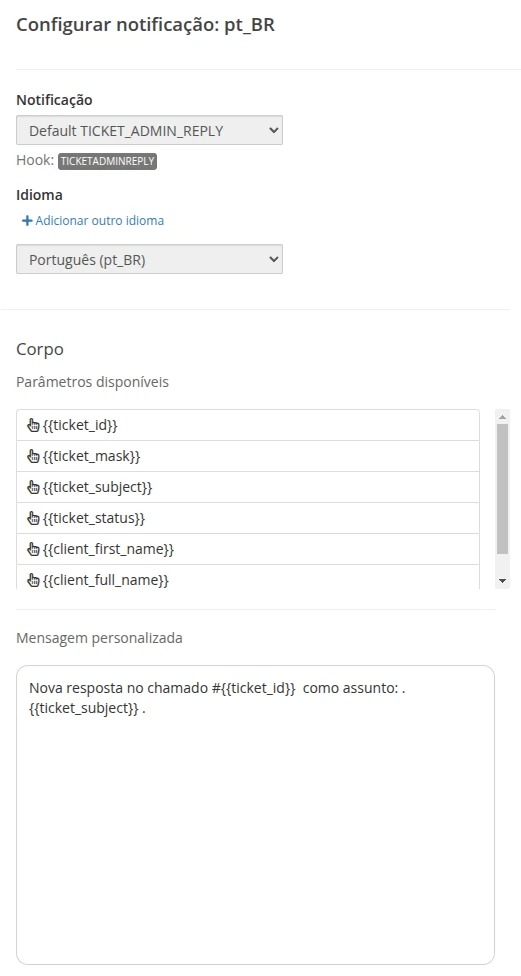
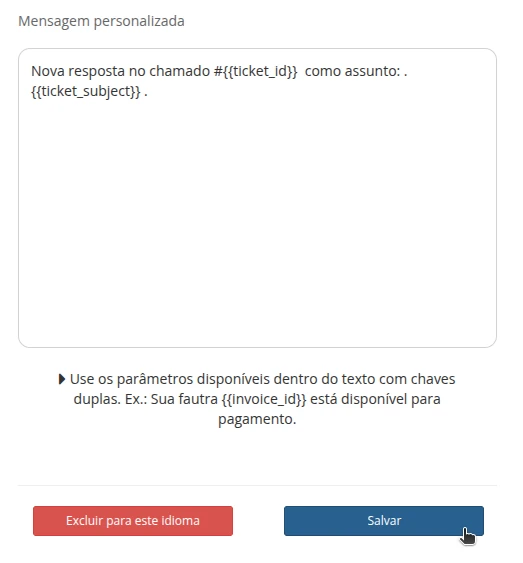
Após preencher a mensagem, clique em Salvar para que ela fique disponível no idioma selecionado anteriormente. A notificação será configurada de acordo com o hook especificado. No exemplo, ela será usada toda vez que um usuário responder a um chamado.
Adicionar Novo Idioma para a Mensagem
Para adicionar um novo idioma, após salvar a mensagem pela primeira vez, será exibida uma opção para incluir outro idioma. Basta clicar no link para criar a mensagem em um idioma diferente para a mesma notificação (Hook).
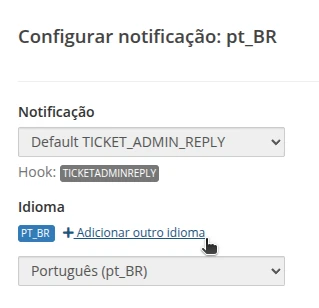
Clique em Salvar para que o novo idioma seja adicionado como opção da notificação. A notificação será utilizada com base no idioma definido no perfil do cliente. Por exemplo, se o perfil do cliente estiver configurado em inglês e a notificação incluir inglês e português, a mensagem será enviada no idioma inglês.
Passo 15 | Visualizar licença da Link Nacional
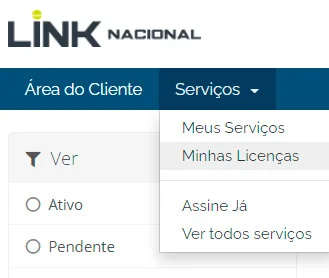
A chave de licença da Link Nacional é opcional, caso tenha aquirido ela, acesse a área do cliente, entre no item Serviços do menu superior e clique no subitem Minhas licenças. Ao entrar na página, copie o código da licença e o adicione nas configurações do Addon dentro do administrativo do seu WHMCS.