
hoje esse tutorial cPanel completo, que cobre absolutamente todos os recursos oferecidos e como usá-los adequadamente sem qualquer dificuldade.
Conteúdo
Tutorial em Vídeo
Como Usar o Gerenciador de Arquivos do cPanel
Passo 1 – Como Encontrar o Gerenciador de Arquivos
Passo 2 – Como Navegar pelo Gerenciador de Arquivos
Passo 3 – Usando os Recursos do Gerenciador de Arquivos
Como Verificar a Largura de Banda
Passo 1 – Acessar o Resumo de Uso de Largura de Banda
Passo 2 – Acessar as Estatísticas de Largura de Banda no cPanel
Como Verificar o Espaço do Uso do Disco
Passo 1 – Ver o Resumo do Espaço do Uso do Disco
Passo 2 – Verificar Estatísticas de Espaço do Uso do Disco
Como Configurar Autenticação de Dois Fatores (A2F)
Passo 1 – Habilitar a Autenticação de Dois Fatores
Passo 2 – Fazer Login no cPanel Novamente
Como Criar um Domínio Adicional
Passo 1 – Acessar a Ferramenta Domínios de Complementos
Passo 2 – Criar um Domínio Complementar
Passo 3 – Gerenciar Domínios Adicionais
Como Criar um Subdomínio
Passo 1 – Criar um Novo Subdomínio
Passo 2 – Fazer Upload de Arquivos para o Subdomínio pela Raiz do Documento
Passo 3 – Como Remover um Subdomínio
Como Estacionar um Domínio
Passo 1 – Acessar a Função Aliases
Passo 2 – Criar um Novo Domínio Estacionado
Passo 3 – Gerenciar Redirecionamentos
Como Editar a Zona de DNS Usando o Editor de Zona de DNS
Opção 1 – Editor Simples de Zona de DNS
Opção 2 – Editor Avançado de Zona de DNS
Como Adicionar um SRV Record
Detalhes do Registro SRV
Passo 1 – Acesse o Editor de Zona de DNS
Passo 2 – Adicionar um SRV Record
Como Criar um Banco de Dados MySQL
Passo 1 – Acessar o Banco de Dados MySQL
Passo 2 – Criar um Novo Banco de Dados MYSQL
Passo 3 – Criar e Adicionar Novo Usuário MySQL
Passo 4 – Dar Privilégios ao Novo Usuário
Como Usar a Função Banco de Dados Remoto
Passo 1 – Encontrar a Função de Banco de Dados MySQL Remoto
Passo 2 – Permitir um Servidor Remoto Acessar seu Banco de Dados
Passo 3 – Remover Acesso Remoto ao Banco de Dados
Como Configurar uma Conta de Email
Passo 1 – Acessar a Seção de Contas de Email
Passo 2 – Criar uma Conta de Email no cPanel
Como Criar um Site pelo Publicador de Sites do cPanel
Passo 1 – Acessar o Publicador de Sites
Passo 2 – Escolher o Template
Como Fazer Backup do Seu Site
Entendendo os Tipos de Backup no cPanel
Backup Completo de Conta cPanel
Backup Completo de Site
Backup Parcial de Site
Como Usar a Ferramenta de Otimização de Site
Passo 1 – Acessar a Ferramenta de Otimizar Site
Passo 2 – Entenda os Tipos de Compactação de Conteúdo
Como Criar Uma Páginas de Erro Personalizadas
Passo 1 – Localizar e Acessar Páginas de Erro
Passo 2 – Selecionar uma Página de Erro para Edição
Passo 3 – Editar sua Página de Erro
Como Usar Proxy cPanel
Passo 1 – Remover Entradas de DNS Padrão no cPanel
Passo 2 – Criar um Novo Subdomínio para o Proxy cPanel
Passo 3 – Fazer Download, Upload e Extrair cPanel Proxy
Como Criar Uma Cron Job (Tarefa Cron)
Passo 1 – Adicionar Email Cron
Passo 2 – Adicionar Novo Cron Job
Passo 3 – Remover e Editor Cron Jobs Existentes
Como Configurar cPanel/WHM na VPS
Passo 1 – Acessar o Assistente de Configuração do WHM
Passo 2 – Aceitar os Termos de Usuário no cPanel/WHM
Passo 3 – Configurar os Nameservers
Como Criar Uma Nova Lista de Recursos no WHM
Passo 1 – Acesse o Gerenciador de Recursos
Passo 2 – Configure sua Lista de Recursos
Como Transferir um Backup Completo do cPanel para VPS
Passo 1 – Obter Detalhes de Acesso da VPS
Passo 2 – Criar e Transferir o Backup
Como Restaurar um Backup de VPS com Usando cPanel/WHM
Passo 1 – Restaurar de Um Backup Existente
Passo 2 – Restaurar de Um Arquivo de Backup Local
Como Usar o Gerenciador de Arquivos do cPanel
O Gerenciador de Arquivos é o que você precisa para fazer gerenciamentos básicos de arquivos da sua hospedagem de sites pelo cPanel. Além de fazer upload de extrair arquivos, você pode criar arquivos e pastas, gerenciar permissões e muito mais.
Basicamente, ele compartilha a mesma funcionalidade de um cliente FTP, embora não seja tão poderoso quanto. Siga os passos abaixo para aprender a como usá-lo.
Passo 1 – Como Encontrar o Gerenciador de Arquivos
Assim que logar na sua conta cPanel, você entra o Gerenciador de Arquivos na seção Arquivos. Você também pode procurar por ele no campo de pesquisas na página geral do painel de controle.
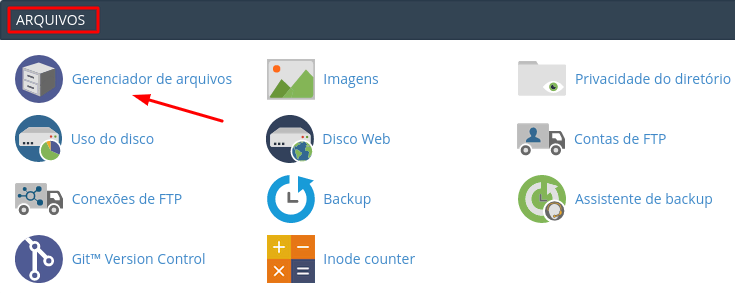
2 - Quando abrir a ferramenta, você será redirecionado a uma nova janela com opções de gerenciamento, além de um diretório de pastas e arquivos que o seu site tem.
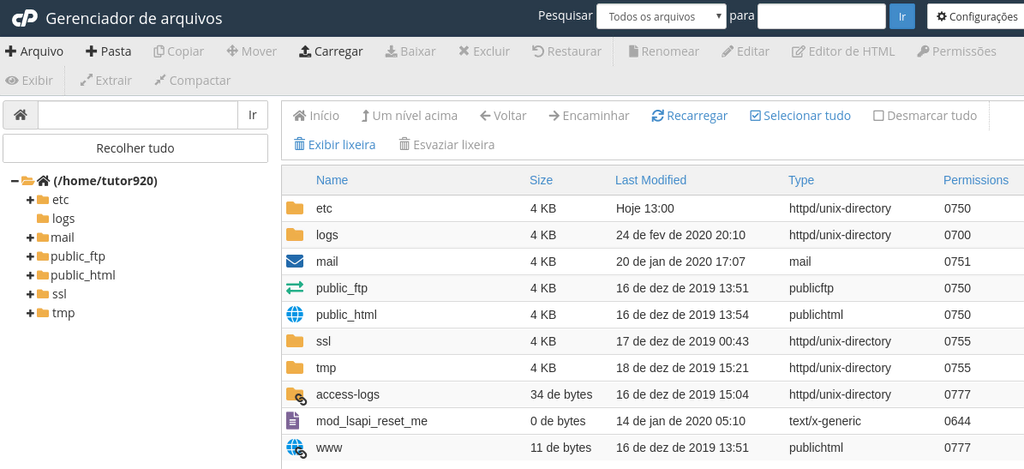
Daqui, vamos trabalhar apenas com a pasta public_html. Todas as outras pastas são mais usada pelo próprio sistema para garantir que o cPanel funcione corretamente.
Passo 2 – Como Navegar pelo Gerenciador de Arquivos
Antes de tudo, existe uma outra janela que mostra o desmembramento de pastas à esquerda, e o conteúdo dessas pastas fica exposto à direita. Você pode navegar por uma pasta clicando na que você quer usar. Por exemplo, clicando na pasta public_html, ela vai mostrar os arquivos cgi-bin, robots.txt, .well-know, etc.
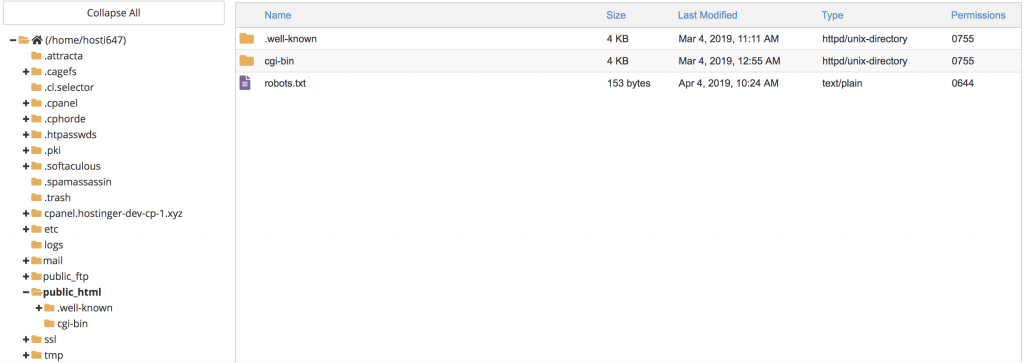
Como alternativa, você pode navegar até uma pasta específica usando o campo de buscas, localizado na parte superior desta mesma página. É só escrever o que você procurar e apertar em Ir.

Além disso, existem outras opções disponíveis no Gerenciador de Arquivos:
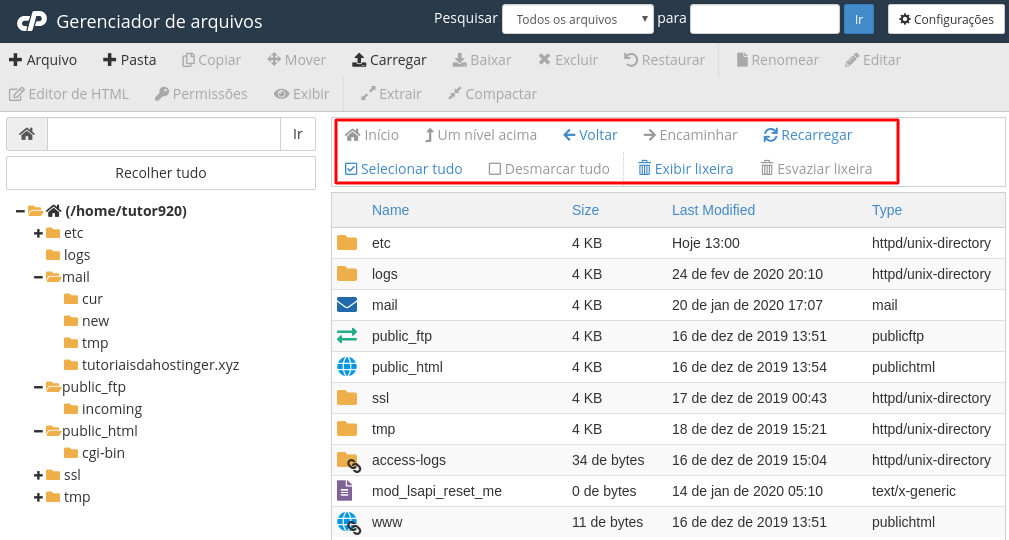
- Início – Mostra todo o conteúdo da página principal quando você clica nessa opção.
- Um Nível Acima – Navegação entre níveis de pastas e arquivos. Por exemplo, quando você está na pasta cgi-bin e seleciona essa opção, você volta para a pasta public_html, que está acima da pasta cgi-bin.
- Voltar e Encaminhar – Funciona como as setas de voltar e avançar de um navegador de internet.
- Recarregar – Recarrega a página para mostrar as mudanças feitas.
- Selecionar/Desmarcar Tudo – Para selecionar e desmarcar os arquivos ou pastas selecionadas.
- Exibir Lixeira – Mostra a pasta Lixeira, onde ficam todos os arquivos removidos.
- Esvaziar Lixeira – Limpa a pasta Lixeira. Você pode usar esse recurso quando estiver dentro da própria pasta Lixeira.
Depois de aprender sobre a navegação, o próximo aspecto importante é conhecer sobre os recursos de gerenciamento propriamente ditos. Na parte superior do cPanel, existe uma barra de ferramentas que ajuda você a acessar a maioria das funções simplesmente clicando com o botão direito do mouse nelas.
- Arquivo – Você pode criar um novo arquivo dentro de uma pasta selecionada. No nosso exemplo, vamos criar um arquivo index.php na pasta public_html.
- Pasta – Permite criar uma nova pasta. No nosso exemplo, vamos criar uma nova pasta chamada test-folder.
- Copiar – Para você copiar arquivos para um local específico. Vamos copiar o arquivo index.php para a pasta test-folder.
- Mover – Funciona como a função Copiar. A diferença é que o arquivo movido será removido do seu local de origem.
- Carregar – Aqui você pode fazer o upload de arquivos para a sua conta de hospedagem. Porém, você não pode fazer upload de pastas. Para fazer upload de pastas ou arquivos maiores, use um cliente FTP. Você tem duas opções para fazer upload de arquivos: usando um sistema de arrastar e soltar arquivos ou selecioná-los diretamente pelo seu computador. Quanto tiver terminado, clique no link Voltar Para….
- Baixar – Para baixar arquivos selecionados para o seu computador local.
- Excluir – Remove os arquivos selecionados para a pasta Lixeira. Se você quiser remover esses arquivos de forma permanente, selecione a opção Ignorar a lixeira e excluir permanentemente os arquivos.
- Restaurar – Só está disponível na pasta Lixeira. Nela, você pode restaurar arquivos que foram movidos para a Lixeira, que não foram apagados permanentemente. Os itens recuperados voltam para as pastas de origem.
- Renomear/Editar/Editor de HTML – Você precisa dessas opções para editar seus arquivos. Eles funcionam exatamente como se fossem um software de edição de textos e são extremamente úteis no processo. Ainda que tenham uma interface intuitiva e simples, não são tão poderosos quando outros editores de HTML.
- Permissões – Permite que você distribua permissões de acesso a pastas e arquivos específicos. Recomendamos que você não faça qualquer mudança a menos que entenda perfeitamente o que está fazendo, pois mudar qualquer permissão pode causar problemas no seu site.
- Exibir – Para visualizar arquivos em geral, por exemplo, abrir imagens ou o conteúdo dentro do arquivo criado index.php).
- Extrair/Compactar – Em Compactar, você pode arquivar conteúdos em formatos Zip, Gzip ou Bzip2. Extrair funciona de forma oposta, em que você pode extrair conteúdos arquivados em compactadores.
- Configurações – Para definir as suas preferências como usuário. Por exemplo você pode definir qual a pasta vai abrir por padrão quando você for usar o Gerenciador de Arquivos. Também é possível Mostrar Arquivos Ocultos (dotfiles) e bloquear certos aspectos do seu site para os visitantes.
Como Verificar a Largura de Banda
A Largura de Banda é todo o tráfego que entra ou sai da sua conta de hospedagem de site. Ou seja, qualquer tipo de dado que esteja sendo transferido por ela. Esse uso depende de muitos fatores, incluindo o número de visitantes, comunicação por emails e até mesmo uma conexão por FTP.
Você precisa ficar atento quanto ao uso da largura de banda, pois ela geralmente está relacionada à hospedagem do site que você tem. O cPanel vai enviar um email automático notificando você de que ela está perto do limite.
Passo 1 – Acessar o Resumo de Uso de Largura de Banda
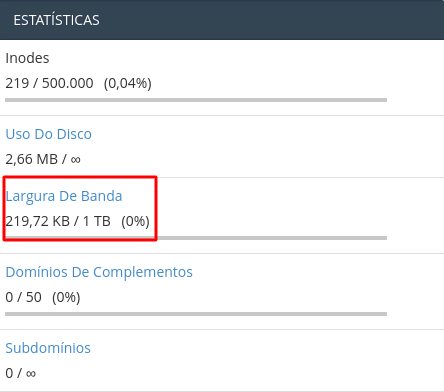
Quando você faz login no cPanel, você pode ver imediatamente o resumo do uso de largura de banda. Ele se localiza à direita do painel, dentro da seção Estatísticas.
Passo 2 – Acessar as Estatísticas de Largura de Banda no cPanel
Para ver as estatísticas completas em mais detalhes, você pode clicar no link largura de banda mostrado na imagem acima. Ou, ainda, pesquisar por largura de banda no campo de buscas do cPanel.
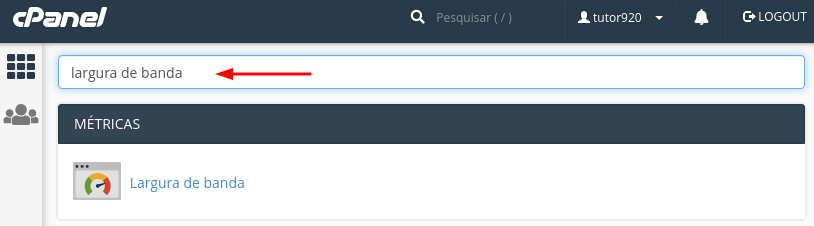
Quando clicar em qualquer uma das duas opções, você será redirecionado a uma nova janela que mostra o consumo de dados diários, semanais e mensais, além de um resumo total da sua usabilidade.
Dê uma olhada no nosso exemplo de consumo diário para as últimas 24 horas.
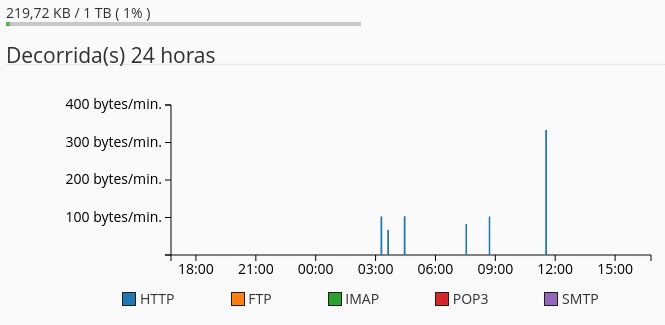
Como você pode ver, o cPanel monitora o tráfego originário destas fontes:
- Tráfego HTTP – Representa os dados recebidos e enviados pelo respectivo protocolo.
- Tráfego FTP – Monitora o protocolo de transferência que você usa para acessar e compartilhar arquivos entre seu computador e o servidor.
- Tráfego IMAP/POP3/SMTP – Representa o email de comunicação que acontece entre o seu servidor e um computador/cliente de email.
Como Verificar o Espaço do Uso do Disco
O Espaço do Uso do Disco é o resumo total de todos os dados da sua conta, incluindo arquivos do seu site, bancos de dados MySQL e mensagens de email.
O cPanel vai enviar, automaticamente, avisos para a sua caixa de email informando que você atingiu 80%, 90%, 98% e 100% da capacidade do espaço de disco. Você pode atualizar o contato do seu endereço de email no cPanel na seção Preferências.
Passo 1 – Ver o Resumo do Espaço do Uso do Disco
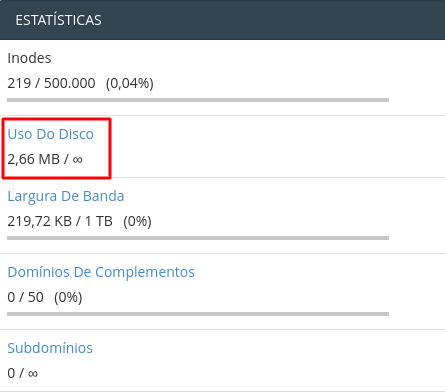
Faça login no cPanel e, ao lado direito do painel, você vai ver um resumo do seu Uso do Disco na seção Estatísticas.
Passo 2 – Verificar Estatísticas de Espaço do Uso do Disco
Para detalhes mais completos sobre o Espaço do Uso do Disco, acesse o botão Uso do Disco no campo Arquivos.
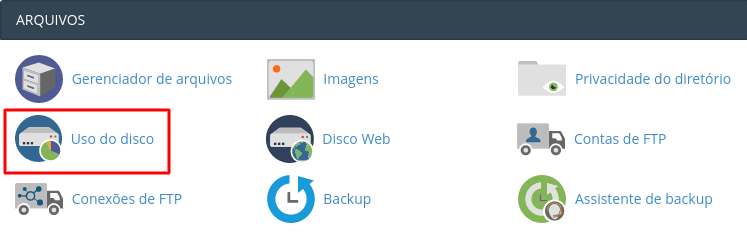
Descendo pela página, você pode expandir cada campo clicando no símbolo > ao lado esquerdo de cada pasta. Isso vai mostrar exatamente o quanto de espaço em disco está sendo usado por aquela pasta.
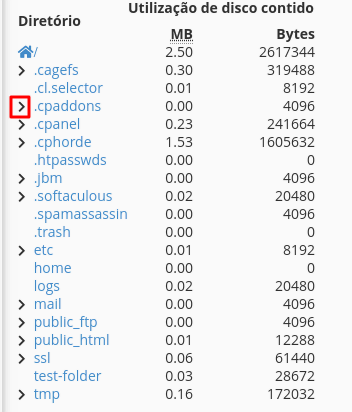
Se quiser remover qualquer arquivo inútil, clique na pasta desejada e o Gerenciador de Arquivos vai abrir automaticamente no seu navegador.
Parabéns, você acabou de aprender a como verificar o uso do espaço do disco no cPanel. Esse recursos podem ser muito útil quando você precisar saber o que pode estar afetando o desempenho da sua hospedagem pela falta de espaço.
Agora, vamos ver como deixar a sua conta cPanel mais segura usando um sistema de verificação em duas etapas.
Como Configurar Autenticação de Dois Fatores (A2F)
Considerando que os dados da sua conta cPanel são muito importantes, adicionar um sistema de autenticação de dois fatores (A2F) nela pode ser o diferencial entre manter seu site vivo ou perder o seu projeto por inteiro.
Em suma, esse método ajuda você aumentar a proteção do seu cPanel. Você pode usar um software extra para gerar uma senha específica que funciona uma só vez, dando a você um código exclusivo para digitar antes de acessar a sua conta.
Para instalar esse sistema, siga o passo a passo a seguir.
Passo 1 – Habilitar a Autenticação de Dois Fatores
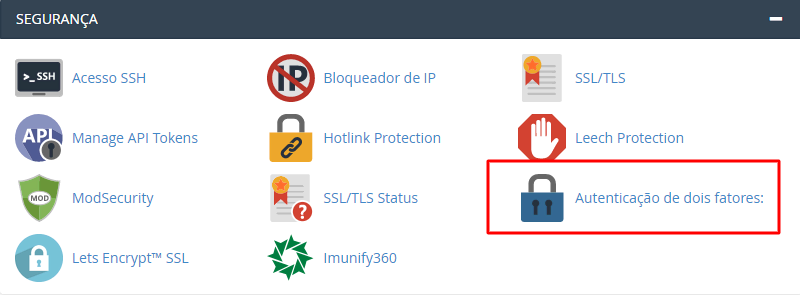
Assim que fizer login no cPanel, abra a ferramenta Autenticação de Dois Fatores, que está na seção Segurança. Você também pode pesquisar no campo de busca. Assim que encontrar, clique no ícone que vai aparecer.
2 - Agora, abra um aplicativo que suporta esse sistema. Pode ser o Authy, o Duo Mobile ou o Google Authenticator. No nosso exemplo, vamos usar o primeiro. Com o app instalado, você pode tanto escanear o QR Code ou inserir a chave manualmente.

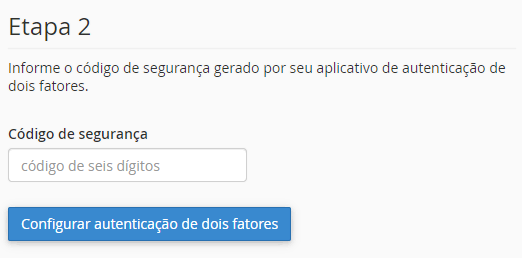
3 - Assim que tiver feito o escaneamento, você precisa digitar o código de seis dígitos (token) que aparece no seu aplicativo. Então, clique em Configurar Autenticação de Dois Fatores.
Passo 2 – Fazer Login no cPanel Novamente
Assim que clicar em Voltar, você será redirecionado à tela de login do cPanel. Além do seu email e senha convencional, é aqui que você vai precisar digitar os seis códigos (token) que estão no aplicativo Authy. Será necessário fazer isso toda vez que for acessar a sua conta.
Assim, você acabou de criar uma camada de proteção extra na sua hospedagem cPanel, tornando tudo muito mais seguro e impedido que qualquer usuário não autorizado acessem seus dados. Na próxima parte, vamos falar sobre adicionar um segundo domínio no cPanel.
Como Criar um Domínio Adicional
Domínios adicionais são domínios armazenados como subdomínios do seu site principal. O cPanel permite que você crie e controle múltiplos domínios com uma única conta de hospedagem. E isso pode ser feito de maneira fácil com a ferramenta adequada.
Passo 1 – Acessar a Ferramenta Domínios de Complementos
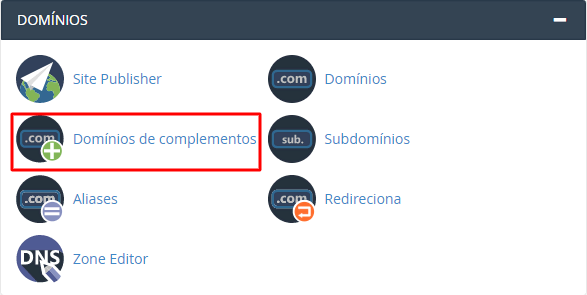
No painel de controle, procure e abra a ferramenta Domínios de Complementos na seção Domínios.
Passo 2 – Criar um Domínio Complementar
Assim que abrir a ferramenta, você será necessário preencher um formulário. Abaixo está a explicação para cada campo exigido:
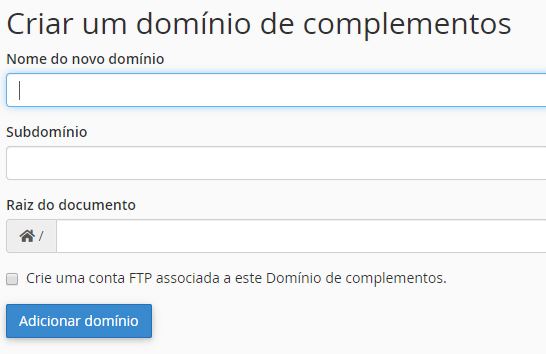
- Nome do novo domínio – Coloque o nome do domínio que você quer adicionar como extra. No nosso exemplo, vamos usar dominio-adicional-tutorial.tech.
- Subdomínio – O cPanel vai automaticamente adicionar o nome do subdomínio. Se você planeja ter apenas um domínio adicional, deixe tudo como está. Caso contrário, se você planeja adicionar dois domínios com o mesmo nome, mas diferentes extensões (exemplo: dominio-adicional-tutorial.com e dominio-adicional-tutorial.net), você precisa mudar esse campo.
- Raiz do documento – Também será preenchido automaticamente. Esse é o caminho de documentos dos arquivos e conteúdos do seu domínio complementar.
- Criar uma Conta de FTP – Ela permite você criar uma conta FTP diferente para o seu nome domínio complementar. Se for você mesmo que vai gerenciar esse novo domínio extra, não é preciso ter uma nova conta de FTP. Mas, se você planeja que esse domínio adicional seja gerenciado por outra pessoa, marque a opção Crie uma conta FTP associada a este Domínio de complementos. Com uma conta separada, esse usuário externo só vai ter acesso aos arquivos do novo domínio adicional criado.
Assim que preencher tudo, é só clicar no botão azul Adicionar domínio.
Agora que o domínio adicional foi criado, você pode começar a subir arquivos do site para a subpasta dele usando o Gerenciador de Arquivos do próprio cPanel.
Passo 3 – Gerenciar Domínios Adicionais
Assim que o novo domínio complementar for adicionado, você poderá vê-lo listado na seção Modificar Domínios de Complementos. Segue, abaixo, a descrição de cada item desse recurso.
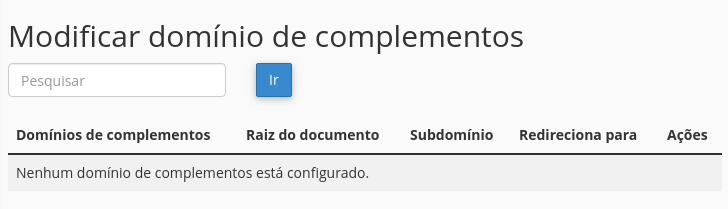
- Domínios de complementos – Você pode ver todos os domínios novos adicionados aqui.
- Raiz do documento – É o caminho da pasta para o novo domínio criado. Quando clicar aqui, você será redirecionado para o Gerenciador de Arquivos.
Subdomínio – Um nome automático criado no formulário.
- Redireciona para – Você pode redirecionar o domínio para outro lugar. Ele compartilha o mesmo recurso do Aliases. Como não vamos fazer isso, ele indica não redirecionado. Porém, se você quiser mesmo fazer isso, clique no botão Gerenciar.
- Redirecionamento, onde você vai poder atribuir um novo caminho.
- Ações – Uma opção para remover um domínio complementar da listagem.
Como Criar um Subdomínio
Subdomínios são extensões de um domínio. Eles funcionam separadamente do domínio principal; por isso, eles podem ser usados para hospedar sites adicionais aos que você já tem na sua conta. O formato de um subdomínio é: subdomínio.domínio.com.br.
Vamos supor que você tenha um domínio do tipo meusite.com.br e que você queira criar um blog ou um fórum para o seu site principal. Dessa forma, seu blog e seu site seriam, respectivamente, algo como blog.meusite.com.br e forum.meusite.com.br. Esses subdomínios podem ser acessados digitando meusite.com.br/blog e meusite.com.br/forum.
Passo 1 – Criar um Novo Subdomínio
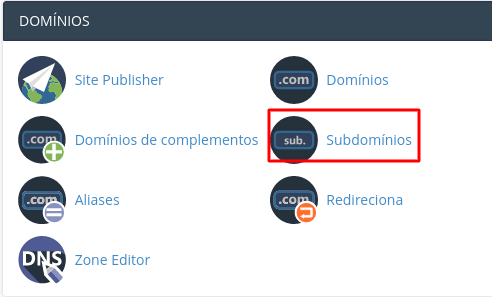
Para criar um subdomínio no cPanel, encontre a opção Subdomínios na seção Domínios na tela principal do cPanel. Assim que clicar nela, você será redirecionado a uma nova tela de configuração de subdomínios.
Agora, siga os passos abaixo e use a imagem a seguir como uma referência para entender a função de cada campo de preenchimento.
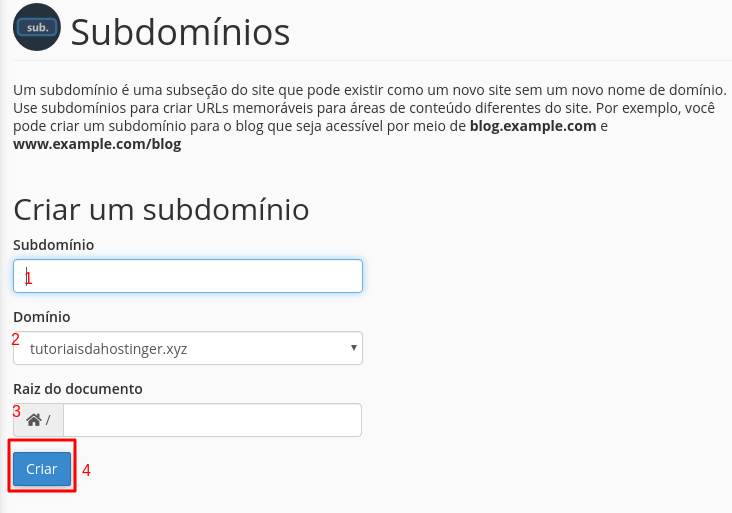
- Subdomínio – Aqui você digita apenas o nome do seu subdomínio.
- Domínio – Permite que você escolha sob qual domínio o subdomínio será criado.
- Raiz do documento – É o diretório raiz que vai armazenar todos os arquivos do subdomínio criado. Neste caso, é a pasta padrão public_html.
- Depois de clicar em Criar, uma mensagem em verde de confirmação vai aparecer na tela.
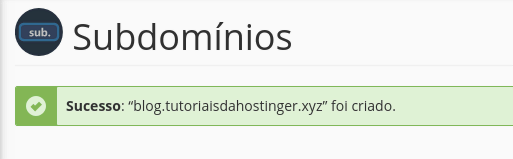
Caso aconteça algum erro ou problema aconteça nesse processo, é necessário entrar em contato com o seu provedor de hospedagem.
Passo 2 – Fazer Upload de Arquivos para o Subdomínio pela Raiz do Documento
Todos os arquivos ou scripts devem ser feitos uploads para a Raiz do documento especificada no item 3 do passo anterior.
Esse diretório é criado automaticamente na pasta public_html e pode ser acessado pelo Gerenciador de Arquivos do cPanel.
Se um subdomínio é criado usando a função Domínio de Complemento, a Raiz do documento será criada dentro do diretório raiz do domínio adicional.
Passo 3 – Como Remover um Subdomínio
Digamos que você já não precisa do subdomínio que você criou, ou o nome dele foi digitado de forma incorreta. Saiba que é possível removê-lo a qualquer momento. Você faz isso clicando na opção Remover dentro da mesma seção cPanel > Subdomínios.
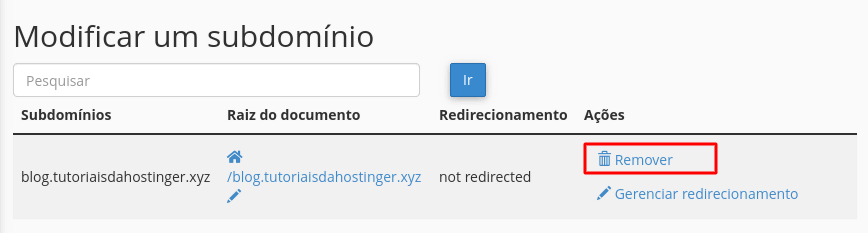
IMPORTANTE: O diretório raiz e os arquivos do subdomínio não serão removidos. Por isso, se você quiser apagar esses arquivos, terá que fazer pelo Gerenciador de Arquivos ou por um cliente FTP.
Resumindo, subdomínios são rápidos, baratos e uma maneira muito eficiente de criar sites adicionais na sua conta. E sem precisar comprar nenhum outro domínio extra. Eles também são úteis para configurar áreas específicas do seu site principal, como um blog, uma loja virtual ou fórum de discussão online.
Sendo assim:
- Subdomínios são recursos que funcionam diferentemente de extensões de domínios;
- A configuração de DNS de subdomínios podem ser modificadas e editadas sem afetar o domínio principal.
Desenvolvimento Web
out 27, 2023
Andrei L.
31min de leitura
Tutorial cPanel Completo: Todos os Recursos do Painel de Hospedagem
O cPanel é o painel de controle de hospedagem de sites mais popular que existe. É com ele que você gerencia tudo o que acontece pelo interior do seu site. Entretanto, é comum surgirem dúvidas enquanto você estiver usando o painel. É por isso que trazemos
hoje esse tutorial cPanel completo, que cobre absolutamente todos os recursos oferecidos e como usá-los adequadamente sem qualquer dificuldade.
Conteúdo
Tutorial em Vídeo
Como Usar o Gerenciador de Arquivos do cPanel
Passo 1 – Como Encontrar o Gerenciador de Arquivos
Passo 2 – Como Navegar pelo Gerenciador de Arquivos
Passo 3 – Usando os Recursos do Gerenciador de Arquivos
Como Verificar a Largura de Banda
Passo 1 – Acessar o Resumo de Uso de Largura de Banda
Passo 2 – Acessar as Estatísticas de Largura de Banda no cPanel
Como Verificar o Espaço do Uso do Disco
Passo 1 – Ver o Resumo do Espaço do Uso do Disco
Passo 2 – Verificar Estatísticas de Espaço do Uso do Disco
Como Configurar Autenticação de Dois Fatores (A2F)
Passo 1 – Habilitar a Autenticação de Dois Fatores
Passo 2 – Fazer Login no cPanel Novamente
Como Criar um Domínio Adicional
Passo 1 – Acessar a Ferramenta Domínios de Complementos
Passo 2 – Criar um Domínio Complementar
Passo 3 – Gerenciar Domínios Adicionais
Como Criar um Subdomínio
Passo 1 – Criar um Novo Subdomínio
Passo 2 – Fazer Upload de Arquivos para o Subdomínio pela Raiz do Documento
Passo 3 – Como Remover um Subdomínio
Como Estacionar um Domínio
Passo 1 – Acessar a Função Aliases
Passo 2 – Criar um Novo Domínio Estacionado
Passo 3 – Gerenciar Redirecionamentos
Como Editar a Zona de DNS Usando o Editor de Zona de DNS
Opção 1 – Editor Simples de Zona de DNS
Opção 2 – Editor Avançado de Zona de DNS
Como Adicionar um SRV Record
Detalhes do Registro SRV
Passo 1 – Acesse o Editor de Zona de DNS
Passo 2 – Adicionar um SRV Record
Como Criar um Banco de Dados MySQL
Passo 1 – Acessar o Banco de Dados MySQL
Passo 2 – Criar um Novo Banco de Dados MYSQL
Passo 3 – Criar e Adicionar Novo Usuário MySQL
Passo 4 – Dar Privilégios ao Novo Usuário
Como Usar a Função Banco de Dados Remoto
Passo 1 – Encontrar a Função de Banco de Dados MySQL Remoto
Passo 2 – Permitir um Servidor Remoto Acessar seu Banco de Dados
Passo 3 – Remover Acesso Remoto ao Banco de Dados
Como Configurar uma Conta de Email
Passo 1 – Acessar a Seção de Contas de Email
Passo 2 – Criar uma Conta de Email no cPanel
Como Criar um Site pelo Publicador de Sites do cPanel
Passo 1 – Acessar o Publicador de Sites
Passo 2 – Escolher o Template
Como Fazer Backup do Seu Site
Entendendo os Tipos de Backup no cPanel
Backup Completo de Conta cPanel
Backup Completo de Site
Backup Parcial de Site
Como Usar a Ferramenta de Otimização de Site
Passo 1 – Acessar a Ferramenta de Otimizar Site
Passo 2 – Entenda os Tipos de Compactação de Conteúdo
Como Criar Uma Páginas de Erro Personalizadas
Passo 1 – Localizar e Acessar Páginas de Erro
Passo 2 – Selecionar uma Página de Erro para Edição
Passo 3 – Editar sua Página de Erro
Como Usar Proxy cPanel
Passo 1 – Remover Entradas de DNS Padrão no cPanel
Passo 2 – Criar um Novo Subdomínio para o Proxy cPanel
Passo 3 – Fazer Download, Upload e Extrair cPanel Proxy
Como Criar Uma Cron Job (Tarefa Cron)
Passo 1 – Adicionar Email Cron
Passo 2 – Adicionar Novo Cron Job
Passo 3 – Remover e Editor Cron Jobs Existentes
Como Configurar cPanel/WHM na VPS
Passo 1 – Acessar o Assistente de Configuração do WHM
Passo 2 – Aceitar os Termos de Usuário no cPanel/WHM
Passo 3 – Configurar os Nameservers
Como Criar Uma Nova Lista de Recursos no WHM
Passo 1 – Acesse o Gerenciador de Recursos
Passo 2 – Configure sua Lista de Recursos
Como Transferir um Backup Completo do cPanel para VPS
Passo 1 – Obter Detalhes de Acesso da VPS
Passo 2 – Criar e Transferir o Backup
Como Restaurar um Backup de VPS com Usando cPanel/WHM
Passo 1 – Restaurar de Um Backup Existente
Passo 2 – Restaurar de Um Arquivo de Backup Local
Tutorial em Vídeo
Como Usar o Gerenciador de Arquivos do cPanel
O Gerenciador de Arquivos é o que você precisa para fazer gerenciamentos básicos de arquivos da sua hospedagem de sites pelo cPanel. Além de fazer upload de extrair arquivos, você pode criar arquivos e pastas, gerenciar permissões e muito mais.
Basicamente, ele compartilha a mesma funcionalidade de um cliente FTP, embora não seja tão poderoso quanto. Siga os passos abaixo para aprender a como usá-lo.
Passo 1 – Como Encontrar o Gerenciador de Arquivos
Assim que logar na sua conta cPanel, você entra o Gerenciador de Arquivos na seção Arquivos. Você também pode procurar por ele no campo de pesquisas na página geral do painel de controle.
gerenciador de arquivos no cpanel
Quando abrir a ferramenta, você será redirecionado a uma nova janela com opções de gerenciamento, além de um diretório de pastas e arquivos que o seu site tem.
gerenciador de arquivos aberto no cpanel
Daqui, vamos trabalhar apenas com a pasta public_html. Todas as outras pastas são mais usada pelo próprio sistema para garantir que o cPanel funcione corretamente.
Passo 2 – Como Navegar pelo Gerenciador de Arquivos
Antes de tudo, existe uma outra janela que mostra o desmembramento de pastas à esquerda, e o conteúdo dessas pastas fica exposto à direita. Você pode navegar por uma pasta clicando na que você quer usar. Por exemplo, clicando na pasta public_html, ela vai mostrar os arquivos cgi-bin, robots.txt, .well-know, etc.
janela principal da pasta public_html
Como alternativa, você pode navegar até uma pasta específica usando o campo de buscas, localizado na parte superior desta mesma página. É só escrever o que você procurar e apertar em Ir.
campo de buscas no gerenciador de arquivos do cpanel
Além disso, existem outras opções disponíveis no Gerenciador de Arquivos:
funções extras no gerenciador de arquivos
Início – Mostra todo o conteúdo da página principal quando você clica nessa opção.
Um Nível Acima – Navegação entre níveis de pastas e arquivos. Por exemplo, quando você está na pasta cgi-bin e seleciona essa opção, você volta para a pasta public_html, que está acima da pasta cgi-bin.
Voltar e Encaminhar – Funciona como as setas de voltar e avançar de um navegador de internet.
Recarregar – Recarrega a página para mostrar as mudanças feitas.
Selecionar/Desmarcar Tudo – Para selecionar e desmarcar os arquivos ou pastas selecionadas.
Exibir Lixeira – Mostra a pasta Lixeira, onde ficam todos os arquivos removidos.
Esvaziar Lixeira – Limpa a pasta Lixeira. Você pode usar esse recurso quando estiver dentro da própria pasta Lixeira.
Passo 3 – Usando os Recursos do Gerenciador de Arquivos
Depois de aprender sobre a navegação, o próximo aspecto importante é conhecer sobre os recursos de gerenciamento propriamente ditos. Na parte superior do cPanel, existe uma barra de ferramentas que ajuda você a acessar a maioria das funções simplesmente clicando com o botão direito do mouse nelas.
Arquivo – Você pode criar um novo arquivo dentro de uma pasta selecionada. No nosso exemplo, vamos criar um arquivo index.php na pasta public_html.
Pasta – Permite criar uma nova pasta. No nosso exemplo, vamos criar uma nova pasta chamada test-folder.
Copiar – Para você copiar arquivos para um local específico. Vamos copiar o arquivo index.php para a pasta test-folder.
Mover – Funciona como a função Copiar. A diferença é que o arquivo movido será removido do seu local de origem.
Carregar – Aqui você pode fazer o upload de arquivos para a sua conta de hospedagem. Porém, você não pode fazer upload de pastas. Para fazer upload de pastas ou arquivos maiores, use um cliente FTP. Você tem duas opções para fazer upload de arquivos: usando um sistema de arrastar e soltar arquivos ou selecioná-los diretamente pelo seu computador. Quanto tiver terminado, clique no link Voltar Para….
Baixar – Para baixar arquivos selecionados para o seu computador local.
Excluir – Remove os arquivos selecionados para a pasta Lixeira. Se você quiser remover esses arquivos de forma permanente, selecione a opção Ignorar a lixeira e excluir permanentemente os arquivos.
Restaurar – Só está disponível na pasta Lixeira. Nela, você pode restaurar arquivos que foram movidos para a Lixeira, que não foram apagados permanentemente. Os itens recuperados voltam para as pastas de origem.
Renomear/Editar/Editor de HTML – Você precisa dessas opções para editar seus arquivos. Eles funcionam exatamente como se fossem um software de edição de textos e são extremamente úteis no processo. Ainda que tenham uma interface intuitiva e simples, não são tão poderosos quando outros editores de HTML.
Permissões – Permite que você distribua permissões de acesso a pastas e arquivos específicos. Recomendamos que você não faça qualquer mudança a menos que entenda perfeitamente o que está fazendo, pois mudar qualquer permissão pode causar problemas no seu site.
Exibir – Para visualizar arquivos em geral, por exemplo, abrir imagens ou o conteúdo dentro do arquivo criado index.php).
Extrair/Compactar – Em Compactar, você pode arquivar conteúdos em formatos Zip, Gzip ou Bzip2. Extrair funciona de forma oposta, em que você pode extrair conteúdos arquivados em compactadores.
Configurações – Para definir as suas preferências como usuário. Por exemplo você pode definir qual a pasta vai abrir por padrão quando você for usar o Gerenciador de Arquivos. Também é possível Mostrar Arquivos Ocultos (dotfiles) e bloquear certos aspectos do seu site para os visitantes.
Isso é basicamente tudo o que você precisa conhecer sobre navegação e os recursos de gerenciamento do Gerenciador de Arquivos. Agora, vamos mostrar detalhes sobre a largura de banda, outro ponto bem importante da sua conta de hospedagem.
Como Verificar a Largura de Banda
A Largura de Banda é todo o tráfego que entra ou sai da sua conta de hospedagem de site. Ou seja, qualquer tipo de dado que esteja sendo transferido por ela. Esse uso depende de muitos fatores, incluindo o número de visitantes, comunicação por emails e até mesmo uma conexão por FTP.
Você precisa ficar atento quanto ao uso da largura de banda, pois ela geralmente está relacionada à hospedagem do site que você tem. O cPanel vai enviar um email automático notificando você de que ela está perto do limite.
Passo 1 – Acessar o Resumo de Uso de Largura de Banda
Quando você faz login no cPanel, você pode ver imediatamente o resumo do uso de largura de banda. Ele se localiza à direita do painel, dentro da seção Estatísticas.
estatísticas de uso de banda do cpanel
Passo 2 – Acessar as Estatísticas de Largura de Banda no cPanel
Para ver as estatísticas completas em mais detalhes, você pode clicar no link largura de banda mostrado na imagem acima. Ou, ainda, pesquisar por largura de banda no campo de buscas do cPanel.
encontrar função de largura de banda no painel de hospedagem
Quando clicar em qualquer uma das duas opções, você será redirecionado a uma nova janela que mostra o consumo de dados diários, semanais e mensais, além de um resumo total da sua usabilidade.
Dê uma olhada no nosso exemplo de consumo diário para as últimas 24 horas.
gráfico com o consumo de largura de banda diária
Como você pode ver, o cPanel monitora o tráfego originário destas fontes:
Tráfego HTTP – Representa os dados recebidos e enviados pelo respectivo protocolo.
Tráfego FTP – Monitora o protocolo de transferência que você usa para acessar e compartilhar arquivos entre seu computador e o servidor.
Tráfego IMAP/POP3/SMTP – Representa o email de comunicação que acontece entre o seu servidor e um computador/cliente de email.
Tudo o que você precisa saber sobre o uso de largura de banda é isso. Ela ajuda muito a entender o que pode estar levando sua hospedagem a alcançar um limite de dados. Assim, você consegue agir de acordo e a tempo.
Como Verificar o Espaço do Uso do Disco
O Espaço do Uso do Disco é o resumo total de todos os dados da sua conta, incluindo arquivos do seu site, bancos de dados MySQL e mensagens de email.
O cPanel vai enviar, automaticamente, avisos para a sua caixa de email informando que você atingiu 80%, 90%, 98% e 100% da capacidade do espaço de disco. Você pode atualizar o contato do seu endereço de email no cPanel na seção Preferências.
Passo 1 – Ver o Resumo do Espaço do Uso do Disco
Faça login no cPanel e, ao lado direito do painel, você vai ver um resumo do seu Uso do Disco na seção Estatísticas.
estatísticas de uso de disco no cpanel
Passo 2 – Verificar Estatísticas de Espaço do Uso do Disco
Para detalhes mais completos sobre o Espaço do Uso do Disco, acesse o botão Uso do Disco no campo Arquivos.
localização do recurso de uso do disco
Descendo pela página, você pode expandir cada campo clicando no símbolo > ao lado esquerdo de cada pasta. Isso vai mostrar exatamente o quanto de espaço em disco está sendo usado por aquela pasta.
detalhes do uso do disco no painel de hospedagem
Se quiser remover qualquer arquivo inútil, clique na pasta desejada e o Gerenciador de Arquivos vai abrir automaticamente no seu navegador.
Parabéns, você acabou de aprender a como verificar o uso do espaço do disco no cPanel. Esse recursos podem ser muito útil quando você precisar saber o que pode estar afetando o desempenho da sua hospedagem pela falta de espaço.
Agora, vamos ver como deixar a sua conta cPanel mais segura usando um sistema de verificação em duas etapas.
Como Configurar Autenticação de Dois Fatores (A2F)
Considerando que os dados da sua conta cPanel são muito importantes, adicionar um sistema de autenticação de dois fatores (A2F) nela pode ser o diferencial entre manter seu site vivo ou perder o seu projeto por inteiro.
Em suma, esse método ajuda você aumentar a proteção do seu cPanel. Você pode usar um software extra para gerar uma senha específica que funciona uma só vez, dando a você um código exclusivo para digitar antes de acessar a sua conta.
Para instalar esse sistema, siga o passo a passo a seguir.
Passo 1 – Habilitar a Autenticação de Dois Fatores
Assim que fizer login no cPanel, abra a ferramenta Autenticação de Dois Fatores, que está na seção Segurança. Você também pode pesquisar no campo de busca. Assim que encontrar, clique no ícone que vai aparecer.
autenticação de dois fatores no cpanel
Agora, abra um aplicativo que suporta esse sistema. Pode ser o Authy, o Duo Mobile ou o Google Authenticator. No nosso exemplo, vamos usar o primeiro. Com o app instalado, você pode tanto escanear o QR Code ou inserir a chave manualmente.
configuração da autenticação de dois fatores
Assim que tiver feito o escaneamento, você precisa digitar o código de seis dígitos (token) que aparece no seu aplicativo. Então, clique em Configurar Autenticação de Dois Fatores.
configurar token na autenticação de dois fatores
Passo 2 – Fazer Login no cPanel Novamente
Assim que clicar em Voltar, você será redirecionado à tela de login do cPanel. Além do seu email e senha convencional, é aqui que você vai precisar digitar os seis códigos (token) que estão no aplicativo Authy. Será necessário fazer isso toda vez que for acessar a sua conta.
Assim, você acabou de criar uma camada de proteção extra na sua hospedagem cPanel, tornando tudo muito mais seguro e impedido que qualquer usuário não autorizado acessem seus dados. Na próxima parte, vamos falar sobre adicionar um segundo domínio no cPanel.
Como Criar um Domínio Adicional
Domínios adicionais são domínios armazenados como subdomínios do seu site principal. O cPanel permite que você crie e controle múltiplos domínios com uma única conta de hospedagem. E isso pode ser feito de maneira fácil com a ferramenta adequada.
Passo 1 – Acessar a Ferramenta Domínios de Complementos
No painel de controle, procure e abra a ferramenta Domínios de Complementos na seção Domínios.
ferramenta de domínios de complemento no cpanel
Passo 2 – Criar um Domínio Complementar
Assim que abrir a ferramenta, você será necessário preencher um formulário. Abaixo está a explicação para cada campo exigido:
configuração de domínio de complemento
Nome do novo domínio – Coloque o nome do domínio que você quer adicionar como extra. No nosso exemplo, vamos usar dominio-adicional-tutorial.tech.
Subdomínio – O cPanel vai automaticamente adicionar o nome do subdomínio. Se você planeja ter apenas um domínio adicional, deixe tudo como está. Caso contrário, se você planeja adicionar dois domínios com o mesmo nome, mas diferentes extensões (exemplo: dominio-adicional-tutorial.com e dominio-adicional-tutorial.net), você precisa mudar esse campo.
Raiz do documento – Também será preenchido automaticamente. Esse é o caminho de documentos dos arquivos e conteúdos do seu domínio complementar.
Criar uma Conta de FTP – Ela permite você criar uma conta FTP diferente para o seu nome domínio complementar. Se for você mesmo que vai gerenciar esse novo domínio extra, não é preciso ter uma nova conta de FTP. Mas, se você planeja que esse domínio adicional seja gerenciado por outra pessoa, marque a opção Crie uma conta FTP associada a este Domínio de complementos. Com uma conta separada, esse usuário externo só vai ter acesso aos arquivos do novo domínio adicional criado.
Assim que preencher tudo, é só clicar no botão azul Adicionar domínio.
Agora que o domínio adicional foi criado, você pode começar a subir arquivos do site para a subpasta dele usando o Gerenciador de Arquivos do próprio cPanel.
Passo 3 – Gerenciar Domínios Adicionais
Assim que o novo domínio complementar for adicionado, você poderá vê-lo listado na seção Modificar Domínios de Complementos. Segue, abaixo, a descrição de cada item desse recurso.
modificar domínios de complemento
Domínios de complementos – Você pode ver todos os domínios novos adicionados aqui.
Raiz do documento – É o caminho da pasta para o novo domínio criado. Quando clicar aqui, você será redirecionado para o Gerenciador de Arquivos.
Subdomínio – Um nome automático criado no formulário.
Redireciona para – Você pode redirecionar o domínio para outro lugar. Ele compartilha o mesmo recurso do Aliases. Como não vamos fazer isso, ele indica não redirecionado. Porém, se você quiser mesmo fazer isso, clique no botão Gerenciar.
Redirecionamento, onde você vai poder atribuir um novo caminho.
Ações – Uma opção para remover um domínio complementar da listagem.
E é isso! Você aprendeu a como criar e gerenciar um domínio adicional pela sua conta cPanel. Agora, é possível fazer upload de arquivos e gerenciar todos os seus domínios com uma única conta.
Como Criar um Subdomínio
Subdomínios são extensões de um domínio. Eles funcionam separadamente do domínio principal; por isso, eles podem ser usados para hospedar sites adicionais aos que você já tem na sua conta. O formato de um subdomínio é: subdomínio.domínio.com.br.
Vamos supor que você tenha um domínio do tipo meusite.com.br e que você queira criar um blog ou um fórum para o seu site principal. Dessa forma, seu blog e seu site seriam, respectivamente, algo como blog.meusite.com.br e forum.meusite.com.br. Esses subdomínios podem ser acessados digitando meusite.com.br/blog e meusite.com.br/forum.
Passo 1 – Criar um Novo Subdomínio
Para criar um subdomínio no cPanel, encontre a opção Subdomínios na seção Domínios na tela principal do cPanel. Assim que clicar nela, você será redirecionado a uma nova tela de configuração de subdomínios.
localizar seção de subdomínios no cpanel
Agora, siga os passos abaixo e use a imagem a seguir como uma referência para entender a função de cada campo de preenchimento.
configuração de novo subdomínio
Subdomínio – Aqui você digita apenas o nome do seu subdomínio.
Domínio – Permite que você escolha sob qual domínio o subdomínio será criado.
Raiz do documento – É o diretório raiz que vai armazenar todos os arquivos do subdomínio criado. Neste caso, é a pasta padrão public_html.
Depois de clicar em Criar, uma mensagem em verde de confirmação vai aparecer na tela.
subdomínios criados com sucesso
Caso aconteça algum erro ou problema aconteça nesse processo, é necessário entrar em contato com o seu provedor de hospedagem.
Passo 2 – Fazer Upload de Arquivos para o Subdomínio pela Raiz do Documento
Todos os arquivos ou scripts devem ser feitos uploads para a Raiz do documento especificada no item 3 do passo anterior.
Esse diretório é criado automaticamente na pasta public_html e pode ser acessado pelo Gerenciador de Arquivos do cPanel.
Se um subdomínio é criado usando a função Domínio de Complemento, a Raiz do documento será criada dentro do diretório raiz do domínio adicional.
Passo 3 – Como Remover um Subdomínio
Digamos que você já não precisa do subdomínio que você criou, ou o nome dele foi digitado de forma incorreta. Saiba que é possível removê-lo a qualquer momento. Você faz isso clicando na opção Remover dentro da mesma seção cPanel > Subdomínios.
remover ou modificar um subdomínio
IMPORTANTE: O diretório raiz e os arquivos do subdomínio não serão removidos. Por isso, se você quiser apagar esses arquivos, terá que fazer pelo Gerenciador de Arquivos ou por um cliente FTP.
Resumindo, subdomínios são rápidos, baratos e uma maneira muito eficiente de criar sites adicionais na sua conta. E sem precisar comprar nenhum outro domínio extra. Eles também são úteis para configurar áreas específicas do seu site principal, como um blog, uma loja virtual ou fórum de discussão online.
Sendo assim:
Subdomínios são recursos que funcionam diferentemente de extensões de domínios;
A configuração de DNS de subdomínios podem ser modificadas e editadas sem afetar o domínio principal.
Como Estacionar um Domínio
Ter um tipo de domínio diferente é uma ótima forma de “proteger” sua marca. Então, assim que sua marca estiver online, você provavelmente vai querer saber como registrar vários domínios como reserva.
Por exemplo, quando você lançar sua marca sob um domínio do tipo suamarca.com.br, você também pode adquirir outros tipos de domínio, como .org, .net e outras opções baseadas em países (.us, para domínios nos Estados Unidos, ou .jp, para domínios no Japão).
Então, cada vez que seus visitantes acessarem suamarca.org, eles serão redirecionados para suamarca.com.br. Para fazer esse truque, você vai ter que usar um método conhecido como estacionamento de domínio.
Para estacionar um domínio, você vai precisar de:
- Acesso ao cPanel
- Múltiplos domínio adquiridos.
Passo 1 – Acessar a Função Aliases
Na tela principal do cPanel, encontre a função Aliases na seção Domínios.